ध्यान दें: यदि आपके कोई प्रश्न हैं, तो मूविंग पिक्चर्स के अंदर स्क्रीन के दाईं ओर “क्यू एंड ए टैब” का उपयोग करके हमारे सलाहकारों से सीधी बातचीत करें।
शुरू करने से पहले
- हमारे सुझाव के अनुसार आपको अपने चित्रों को अपलोड करने से पहले अपने डेस्कटॉप पर सुरक्षित कर लेना चाहिए । यदि आपके चित्र सीडी / डीवीडी, नेटवर्क साझा ड्राइव या बाहरी ड्राइव पर हैं, तो इन वीडियो निर्देशों का उपयोग उन्हें अपने डेस्कटॉप पर ले जाने के लिए करें।
- जब आपके चित्र डेस्कटॉप पर आ जाएँ तब उन्हे संकुचित (ज़िप्ड) करें। यह जानने के लिए की कैसे संकुचित (ज़िप्ड) होता है, वीडियो देखें।
अपलोड की प्रक्रिया
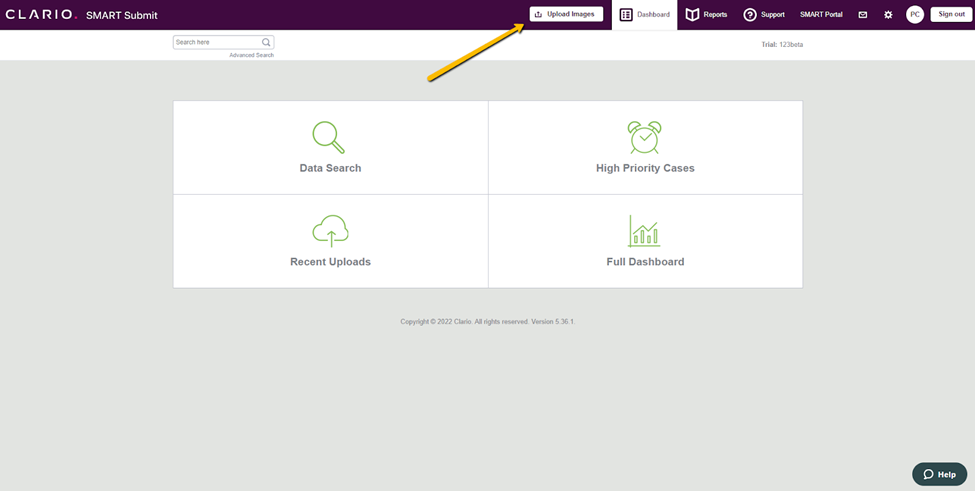
1. अपलोड इमेज बटन दबाएं: डैशबोर्ड दृश्य पर, नारंगी "अपलोड चित्र" (अपलोड इमेजस) बटन दबाएँ।
2. अपने डिकोम युक्त संकुचित (ज़िपित) फ़ोल्डर का चयन करें
"फ़ाइल चुनें" (सेलेक्ट फाइल) बटन को दबाएँ. उस फोल्डर पर जाएँ जिसमें डीकॉम केस हो या आप अपलोड करना चाहते हैं। चयन करने के लिए फ़ोल्डर पर दो बार क्लिक करें।
3. डिजिटल आईटीएफ (इमेज ट्रांसमिटल फॉर्म) को पूरा करें
"डि-आइडेंटिफाइ और अपलोड" स्क्रीन आपके द्वारा चुने गए फ़ोल्डर में सभी केसस के सारांश को दर्शाती है। आप रोगी और जन्मतिथि के आधार पर उन केसस की सूची को देख पाएँगे जो की अप्लिकेशन के द्वारा स्कैन किए गये फोल्डर मैं पाई गयी हैं। आप दाईं तरफ चित्र की समीक्षा देख सकते हैं, लेकिन सभी प्रक्रियाएं (प्रोसीजर) इन समीक्षा को नहीं दर्शाती हैं, इसलिए यदि यह नहीं दिखता है तो चिंतित नहीं होना चाहिए।
पहला चरण प्राइमरी आइडेंटिफाइयर्स ट्राइयल, सब्जेक्ट आईडी, ट्राइयल आईडी और प्रोसीजर भरने का है, रोगी के नाम और इमेजिंग की तारीख को बहुत सावधानी से देखें। यदि इमेजिंग की तारीख (उर्फ "स्टडी डटे") आपके रिकॉर्ड से मेल नहीं खाती, तो आपके पास गलत रोगी या ग़लत विज़िट के चित्र (इमेजस) हो सकते हैं। यदि आप एक अल्ट्रासाउंड अपलोड कर रहे हैं, तो इमेजिंग की तिथि को कभी-कभी प्रीव्यू इमेज पर दिखाया गया है।
उन फ़ील्ड को पूरा करने के बाद, अपलोड का कारण (रीज़न फॉर अपलोड) दर्ज करें। आपके विकल्प हैं: "न्यू केस", "रिप्लेसमेंट केस" या "सेफ्टी टीम रिक्वेस्ट"। रीप्लेस्मेंट केस वह है जिसमें आपने पहले एक केस अपलोड किया था और अब असली केस रद्द करके इसके बजाय नये चित्र उपयोग करना चाहते हैं।
4. कस्टम फ़ील्ड दर्ज करें (यदि मौजूद है)
कुछ ट्राइयल्स और प्रोसीजर्स को प्रत्येक केस के लिए अतिरिक्त जानकारी की आवश्यकता होती है। “रीज़न फॉर अपलोड” के नीचे की फील्ड्स को जानकारी एकत्र करने के लिए उपयोग मे लिया जाता है। आवश्यक फील्ड्स लाल रंग में हाइलाइट किए गए हैं।
5. विज़िट की जानकारी दर्ज करें: विज़िट तालिका इमेज प्रीव्यू विंडो के ऊपर दिखाई देगी। पिछली इमेजस जो की इन ट्राइयल, सब्जेक्ट और प्रोसीजर पर अपलोड की गयी हैं, वो इन विज़िट तालिका पर स्टडी डेट के साथ दिखती हैं। पुराने अपलोड डेटा पर माउस ले जाने पर केसस की वर्तमान स्थिति (स्टेटस) के बारे मे पता चलेगा।
यदि आप उस विज़िट का चयन करते हैं जो की उपयोग मे नही आई है, तब विज़िट का खाना (बॉक्स) बदलकर हरा हो जाएगा और बॉक्स का लेबल "सेलेक्टेड फॉर अपलोड" हो जाता है।
पहले उपयोग मे आई विज़िट को क्लिक करके आप केस को विस्थापित (रीप्लेस) कर सकते हैं। यदि आपने रिप्लेसमेंट केस के रूप में अपलोड का कारण (रीज़न फॉर अपलोड) नहीं चुना है, तो आपकी इस समस्या को हल करने के लिए कुछ विकल्पों के साथ एक चेतावनी दिखाई जाएगी।
6. चेतावनियां: अप्लिकेशन आपके मामले को कई संभावित मुद्दों जैसे कि समानार्थ (डुप्लिकेट) चित्रों को प्रस्तुत करने या रोगी की पहचान पर संदिग्ध बेमेल के लिए आपके केस की जाँच करता है।
7. सुरक्षित करना: जब पूरी प्रक्रिया समाप्त हो जाए, तो पृष्ठ के निचले भाग पर उपलब्ध “सबमिट” बटन को दबाएं और अपने ई-हस्ताक्षर जानकारी को दर्ज करें।
ई-हस्ताक्षर पॉप-अप दिखाई देगा।
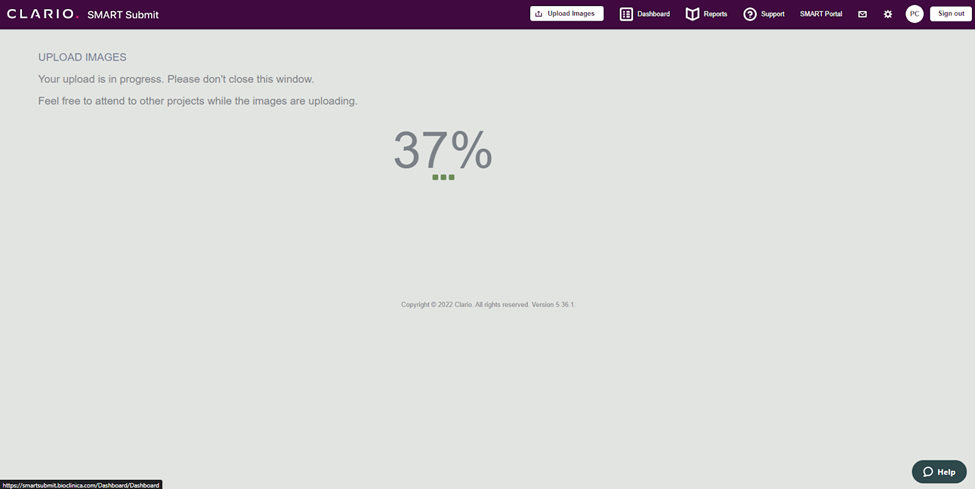
8. प्रगति तालिका और प्रामाणीकरण: आपको प्रगति बार के साथ अपलोड की प्रगति भी दिखेगी । केस के आकार और बैंडविड्थ के आधार पर औसतन 5-10 मिनट लगते हैं।
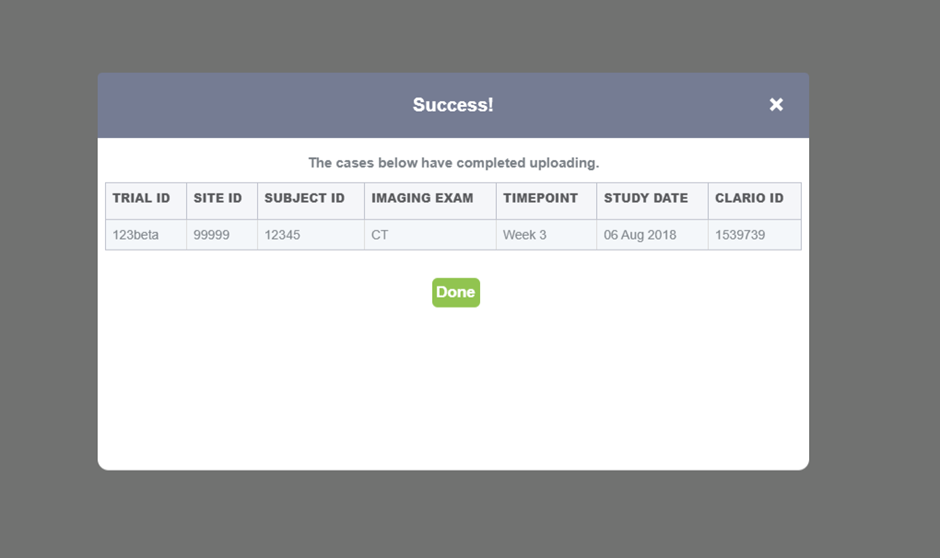
जब आपकी अपलोड प्रक्रिया समाप्त हो जाएगी, तो आपके द्वारा अपलोड किए गए केसस की सूची के साथ आपको एक प्रमाणीकरण (कन्फर्मेशन) स्क्रीन दिखेगी। Clario ID केसस को ट्रैक करने के लिए प्राथमिक आईडी के रूप में कार्य करता है।
0 Comments